電子カタログの作り方
いま印刷に使っているPDFがあれば、そのまま電子カタログにできます。 専用ソフトも、デザインの知識も要りません。 実際の画面の順番どおりに、5つの手順で説明します。
- 1
PDFを用意する
いま印刷に使っているPDF、あるいはWordやPowerPointからPDFで書き出したものをそのまま使えます。作り直しは不要です。ページ数の制限もありません。
- 縦向き・横向きどちらでも構いません。横長のものは自動でスライド表示になります。
- PDFの中に貼ってあるリンク(自社サイトへのリンクなど)は、変換時に自動で読み取ってそのまま押せるようになります。
- PDFが無く写真しかない場合は、JPEG・PNGを複数選んで1冊にまとめることもできます。
- 2
アップロードする
本棚の「ブックの新規作成」からPDFを選び、タイトルを確かめて「この PDF を本にする」を押します。変換はお使いのブラウザの中で行われ、元のファイルが外部に送られることはありません。
- ページごとに、画面サイズに合わせた軽い画像を自動で作ります。読む方の通信量を抑えるためです。
- ページ数が多くても、複数ページを同時に処理するので待ち時間は短く済みます。
- 変換中はタブを開いたままにしてください。
- 3
公開範囲を決めて公開する
作った直後は「下書き」で、まだ誰にも見えません。公開範囲を選んでから公開します。
- URLを知っていれば誰でも ─ カタログ・会社案内など、広く配るもの
- 合言葉が必要 ─ 見積書・取引先向け資料など、渡した相手だけに見せたいもの
- この会社のメンバーだけ ─ 社内マニュアルなど、ログインした人だけ
- 4
URLとQRコードで配る
公開すると、その本だけのURLとQRコードができます。メールに貼る、LINEで送る、チラシにQRを印刷する、といった配り方ができます。
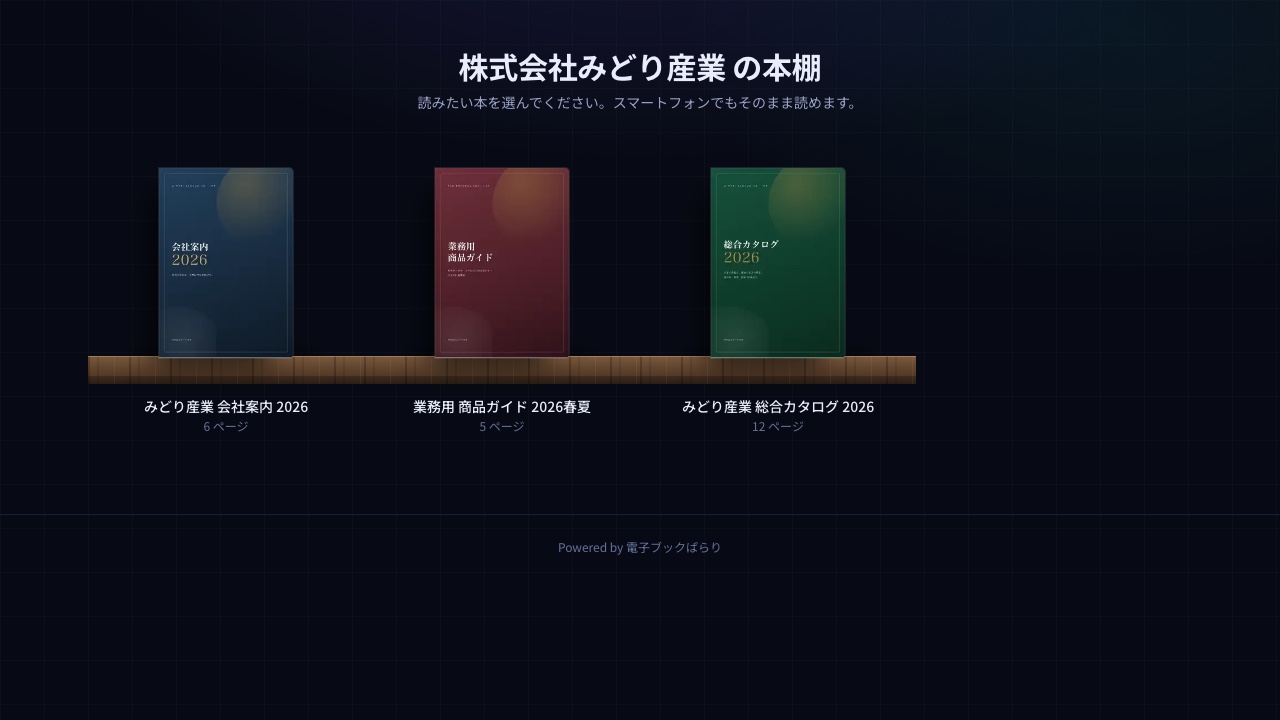
- ホームページをお持ちでなくても、公開中の本が並ぶ「本棚ページ」のURLひとつで届けられます。
- 名刺や店頭POPに本棚のQRコードを載せておくと、いつでも最新の資料を見てもらえます。
- 自社ホームページに埋め込むためのタグも用意しています。
- 5
反応を見て、直す
どのページまで読まれたか、どこから来たかが管理画面に出ます。読まれていないページが分かれば、順番を入れ替えたり差し替えたりできます。
- 公開したあとでも、ページの追加・並べ替え・ページ内リンクの設置ができます。
- 手直ししてもURLとQRコードは変わらないので、配ったあとでも安心です。
できあがりの見え方
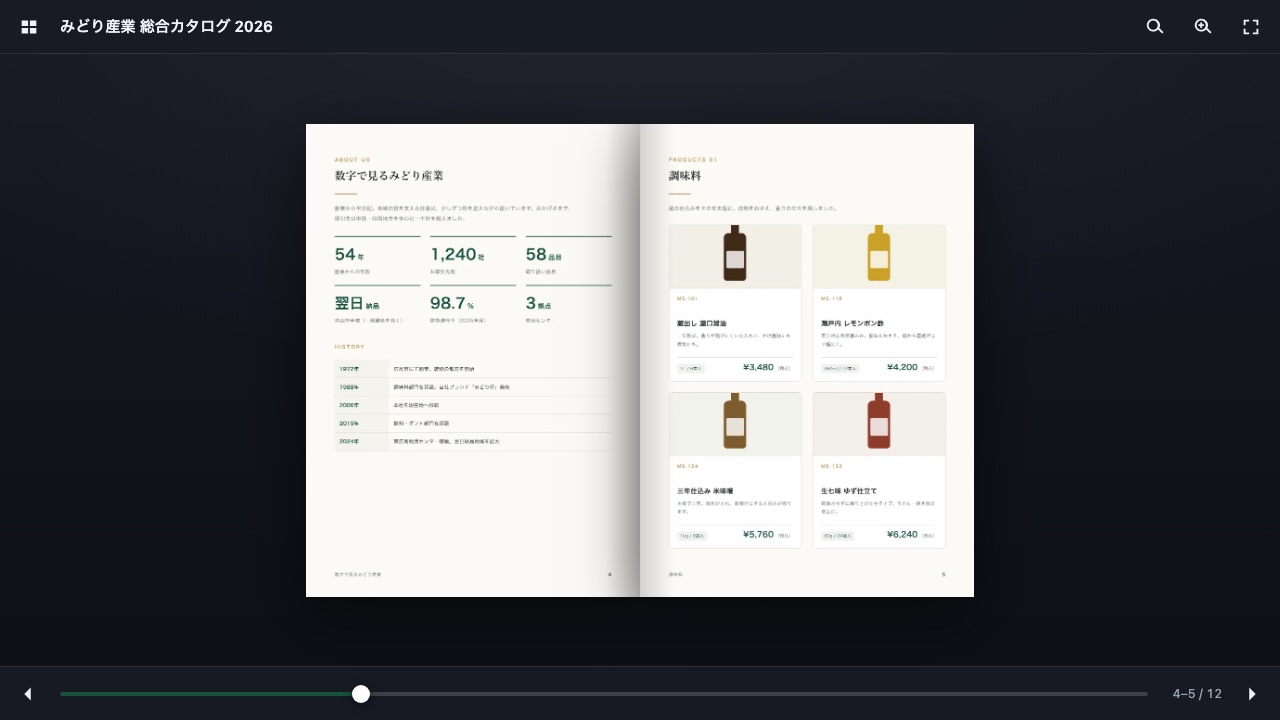
左が読む方の画面、右がホームページを持たない方向けの「本棚ページ」です。 どちらもアプリのインストールは不要で、URLを開くだけで見られます。
作り方についてよくある質問
- パソコンが苦手でも作れますか?
- 作れます。PDFを選んでボタンを押すだけで、デザインの設定や専用ソフトのインストールは必要ありません。管理画面には手順を案内する「使い方」も用意しています。
- 作るのにどれくらい時間がかかりますか?
- PDFが手元にあれば、アップロードから公開まで5分ほどです。ページ数の多い冊子でも、変換自体は数十秒から数分で終わります。
- スマートフォンでも読めますか?
- 読めます。アプリのインストールは不要で、ブラウザでそのまま指でめくれます。画面の大きさに合わせて軽い画像を配信するので、表紙も一瞬で表示されます。
- 作ったあとにPDFを差し替えられますか?
- ページの追加や並べ替えはそのままできます。中身が大きく変わる場合は新しく作り直し、古いものを削除するのが確実です。
- 紙のカタログしかない場合は?
- スキャンしてPDFにしていただければ同じように使えます。写真で撮ったJPEGを順番に並べて1冊にすることもできます。